Участие в государственных закупках требует строгого соблюдения юридических норм. Без электронной подписи (сайт) подать заявку на тендер невозможно. Но здесь есть важный момент: подойдет далеко не любой сертификат.
Для торгов по 44-ФЗ, а также для чувствительной сферы Гособоронзаказа, нужна именно квалифицированная электронная подпись (КЭП). Её выдают только аккредитованные удостоверяющие центры. Обычная неквалифицированная подпись для этих процедур не принимается.
Все закупки по 44-ФЗ проходят через восемь официальных электронных торговых площадок. Среди ключевых: «Единая электронная торговая площадка», «Сбербанк-АСТ», «Национальная электронная площадка», «РТС-тендер», «ТЭК-Торг», «Электронная торговая площадка Газпромбанка», «АГЗРТ» и «Лот-онлайн».
Каждая из этих площадок взаимодействует с определёнными удостоверяющими центрами. Получить подпись можно напрямую в удостоверяющем центре, либо через брокера - специализированную организацию, которая перенаправляет запрос в аккредитованный УЦ. Второй вариант часто оказывается быстрее, потому что брокеры берут на себя проверку документов и согласование.
Для Гособоронзакона действуют дополнительные ограничения. Здесь электронная подпись должна быть выпущена строго по требованиям ФСТЭК и ФСБ. Обычный сертификат, купленный для коммерческих торгов, не пройдёт проверку. Нужна подпись с расширенными криптографическими алгоритмами, совместимая с закрытым контуром информационной системы Гособоронзаказа.
Я сам сталкивался с ситуацией, когда участник оформлял подпись на популярной площадке, приходил на торги по оборонке - и система выдавала ошибку. Причина: удостоверяющий центр не имел нужной лицензии ФСТЭК. Пришлось перевыпускать сертификат, теряя время и деньги.
Поэтому перед оформлением проверьте два параметра: есть ли у центра действующая аккредитация Минкомсвязи, и входит ли он в список одобренных для работы с гостайной (если нужно).
Технические требования к сертификату для Гособоронзаказа
Квалифицированный сертификат для оборонных закупок отличается по составу полей. В обязательном порядке указываются СНИЛС, ИНН, ОГРН. Без этих данных оператор площадки отклонит регистрацию.
Кроме того, криптопровайдер, установленный на компьютере участника, должен поддерживать алгоритмы ГОСТ Р 34.10-2012 с длиной ключа не менее 256 бит. Старые версии CryptoPro или ViPNet, работающие по ГОСТ 2001 года, не подойдут. Система просто не распознает подпись.
На практике это означает, что перед началом работы нужно обновить лицензию криптопровайдера. Стоит проверить, входит ли ваш удостоверяющий центр в доверенную сеть ФСБ. Информацию об этом публикуют на сайте каждого аккредитованного УЦ в разделе «Лицензии».
Хочу предостеречь от покупки подписи в сомнительных организациях, предлагающих цену в два раза ниже рыночной. Для 44-ФЗ такие сертификаты часто оказываются «серыми» - они выпущены через неаккредитованных посредников. Федеральное казначейство блокирует такие подписи, и доступ к площадке закрывается в самый ответственный момент, когда уже начат сбор документов на крупную сделку.
Как проверить подлинность удостоверяющего центра
Есть прямой способ не ошибиться с выбором. Откройте реестр аккредитованных удостоверяющих центров на сайте Минкомсвязи. Найдите там организацию, которой планируете доверить выпуск сертификата. Обратите внимание на дату последней записи в реестре - аккредитацию отзывают, и центр может выпасть из списка.
Дополнительно проверьте, работает ли центр с вашей торговой площадкой. Каждая из восьми площадок ведёт собственный список доверенных УЦ. Например, «Сбербанк-АСТ» требует, чтобы сертификат был выпущен через аккредитованный центр из их перечня. Если вы оформите подпись в другом месте, система при регистрации выдаст ошибку «Неверный формат сертификата».
Лично я рекомендую не экономить на этом этапе. Стоимость правильного сертификата для 44-ФЗ обычно составляет 4500-6000 рублей. Для Гособоронзаказа - от 7000 рублей из-за усиленных проверок. Но эти расходы несравнимы с потерями от отклонённой заявки или срыва подписанного контракта.
Установка КриптоПро
Первый шаг после получения сертификата - установка корректной версии криптопровайдера. Для работы с 44-ФЗ и Гособоронзаказом стандартом де-факто является КриптоПро CSP. Версия должна быть не ниже 4.0, а для оборонных контрактов - 5.0 и выше. Скачивайте дистрибутив только с официального сайта разработчика, иначе рискуете получить троян вместо лицензионного ПО.
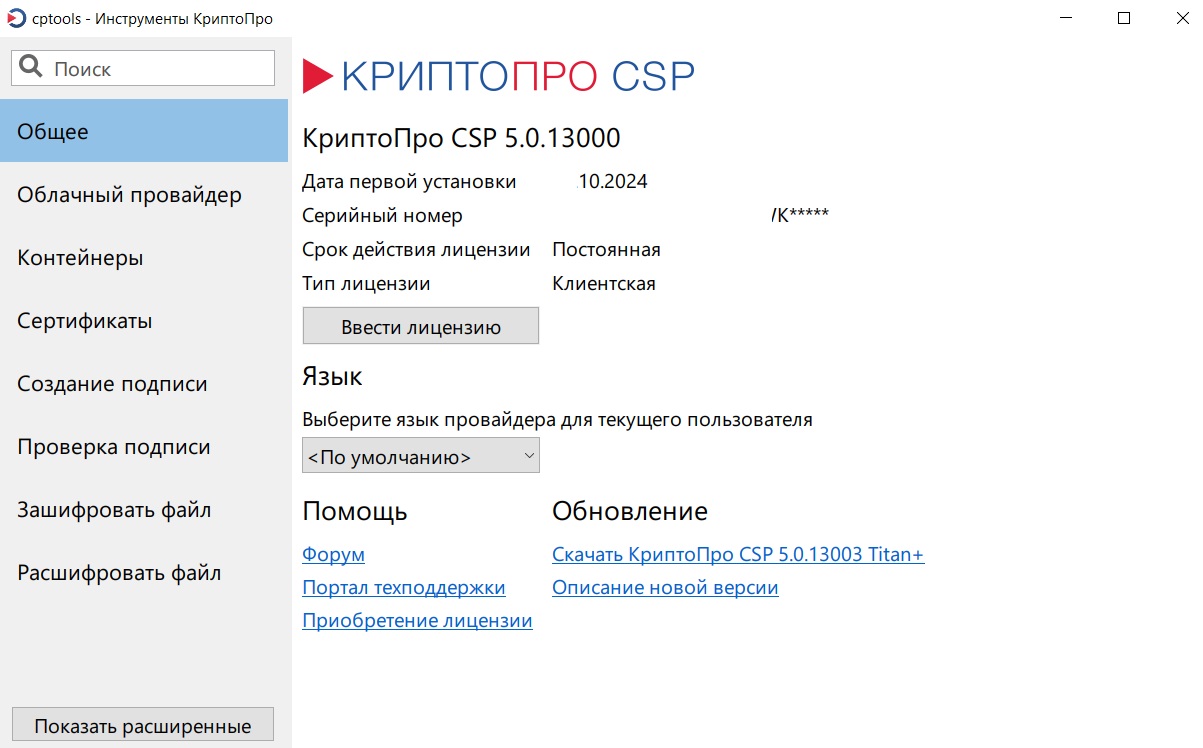
Процесс установки не терпит спешки. Сначала запустите установщик от имени администратора. После завершения мастер предложит перезагрузить компьютер - не игнорируйте это требование. Без перезагрузки драйверы криптоустройства не активируются корректно. Затем введите лицензионный ключ. Важный момент: лицензия бывает двух типов - на определенный срок (например, на год) или бессрочная. Для госзакупок удобнее брать годовую, потому что сертификаты всё равно перевыпускают каждый год.
Я наблюдал десятки случаев, когда люди устанавливали КриптоПро, пропускали перезагрузку, начинали подписывать контракт - и получали ошибку «Не найден закрытый ключ». После перезагрузки всё волшебным образом работало. Копейка, как говорится, рубль бережёт, а перезагрузка - контракт.
После установки откройте оснастку «Управление сертификатами» через панель управления или команду certlm.msc. Проверьте, что ваш сертификат появился в хранилище «Личное». Если его там нет - криптопровайдер не подхватил контейнер с ключами. В такой ситуации нужно импортировать сертификат вручную через ту же оснастку.
Настройка браузера для работы с электронной подписью
Основная боль всех участников закупок - браузеры. Единая электронная торговая площадка и другие операторы требуют, чтобы криптопровайдер подключался через веб-интерфейс. Работает это только в старых версиях Internet Explorer или в Mozilla Firefox с плагином CryptoPro EDS Browser plug-in.
Google Chrome и новый Edge на хромовом движке не поддерживают технологию NPAPI, через которую браузер общается с криптопровайдером. Откроете такой браузер - кнопка «Подписать» будет неактивна или вовсе отсутствовать. Придется держать на компьютере специально настроенный Firefox ESR (версия с расширенной поддержкой).
Настройка Firefox начинается с установки плагина от КриптоПро. Зайдите в меню «Дополнения», выберите «Установить из файла» и укажите скачанный с сайта производителя xpi-файл. После установки перезапустите браузер. Дополнительно в настройках отключите автоматическое обновление, иначе очередная версия Firefox «выбьет» несовместимый плагин.
Для Internet Explorer ситуация проще - он встроенно поддерживает компонент CAPICOM, необходимый для работы с КЭП. В Windows 10 и 11 его нужно включить через «Компоненты Windows» в панели управления. Без этого шага подпись не сформируется. Лично я использую только IE для торгов - меньше неожиданностей в ответственный момент, когда на кону стоит крупный контракт.
Настройка личного сертификата и ключевых контейнеров
После установки криптопровайдера и браузера необходимо правильно разместить ключевые контейнеры. По умолчанию КриптоПро CSP создает их в папке %PROGRAMDATA%\Crypto Pro\Keys. Ручное копирование контейнеров в эту папку не работает - нужно использовать штатный мастер импорта или утилиту Certmgr.exe из состава КриптоПро.
- Откройте «Пуск» → «КриптоПро» → «Управление контейнерами закрытых ключей». Нажмите «Добавить», затем «Обзор» и укажите папку, где лежит ваш контейнер (обычно эту папку выдает удостоверяющий центр на флешке или в архиве). Система проверит контейнер и добавит его в реестр.
- Затем свяжите этот контейнер с сертификатом. В оснастке certlm.msc выберите «Доверенные корневые центры сертификации» → «Сертификаты» → «Все задачи» → «Импорт». Укажите файл сертификата (обычно с расширением .cer или .crt). Мастер сам предложит поместить сертификат в хранилище «Личное» - соглашайтесь.
Есть частый подвох. Сертификат может быть привязан не к тому контейнеру, который вы импортировали. Проверьте: в свойствах сертификата должно быть поле «Закрытый ключ» со статусом «Имеется». Если статус другой - связь потеряна. Исправится это только через переустановку сертификата с указанием правильного контейнера при импорте.
Проверка работоспособности перед первыми торгами
Никогда не проверяйте подпись в последний момент перед окончанием приема заявок. За день до торгов выделите час на полноценное тестирование. Зайдите на тестовый портал какой-нибудь площадки (каждая из восьми площадок предоставляет учебный контур). Попробуйте подписать тестовое согласие или сформировать заявку.
Если подпись прошла - всё в порядке. Если выпала ошибка «Нет доступа к закрытому ключу» - проверьте права на папку с контейнером. Частая причина: контейнер лежит на корпоративном сетевом диске, а у пользователя нет прав на запись. Перенесите контейнер локально, на диск C:.
Другая типовая ошибка - «Ошибка при вычислении хэша». Говорит о несовместимости версий криптопровайдера и сертификата. Обновите КриптоПро до последней версии или откатите на ту, которую рекомендует ваш удостоверяющий центр. В документации к УЦ обычно пишут точную версию, например, «КриптоПро CSP 5.0.1200».
Сделайте скриншоты всех шагов установки и настройки. Когда через полгода потребуется переустановить систему или поменять компьютер, эти записи сэкономят часы нервов. Держите под рукой и лицензионный ключ, и дистрибутив КриптоПро, и файл сертификата - лучше в трех местах. На флешке, в облаке и у надежного коллеги.